
ESPAÑOL PARA EXTRANJEROS: MÉTODO INTERACTIVO DE LECTURA
Volver
GUÍA DE UTILIZACIÓN
|
1. |
||
|
2. |
El programa que tienes en tus manos es de fácil utilización, simplemente tienes que abrir el fichero index.html y te mostrará la siguiente pantalla:
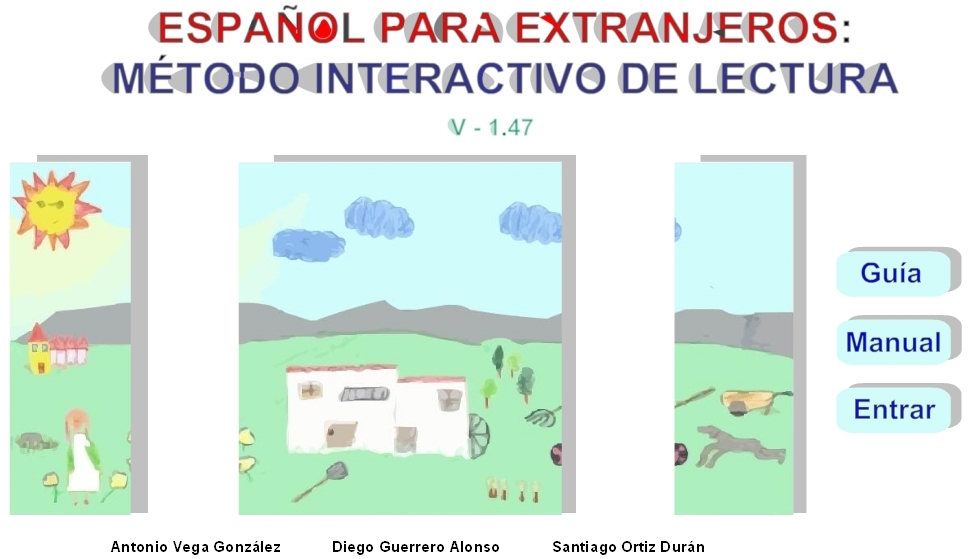
Puede utilizarse desde el CD, aunque aconsejamos copiar todo el contenido del cdrom en una carpeta del disco duro del ordenador.
Como puedes ver contiene tres botones:
Guía, abre este documento.
Una
vez leído puedes regresar a la pantalla de presentación
pulsando sobre Volver
Manual, te abre un documento de obligatoria lectura si deseas entender la filosofía, fundamentación, desarrollo y utilización del programa.
Entrar, da acceso al primer año de esta aplicación interactiva que se presenta así:
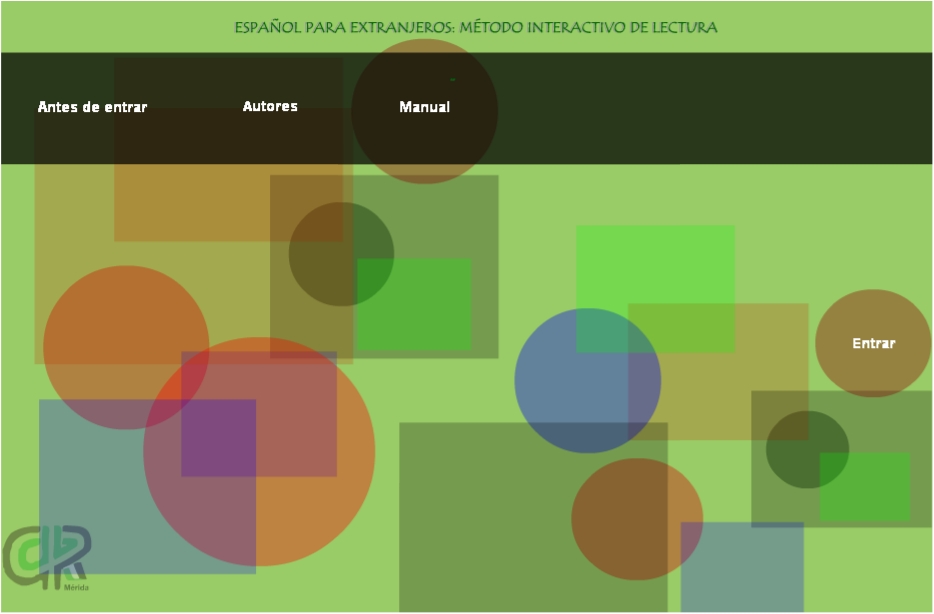
Haciendo clic en el botón Entrar, veremos un dibujo inicial y a continuación una pantalla con treinta cigüeñas, cada una te presenta una de las treinta semanas de las que consta el curso. Cuando muevas el puntero del ratón sobre las cigüeñas aparecerá una nube con un texto que te indica la semana que va a mostrar.
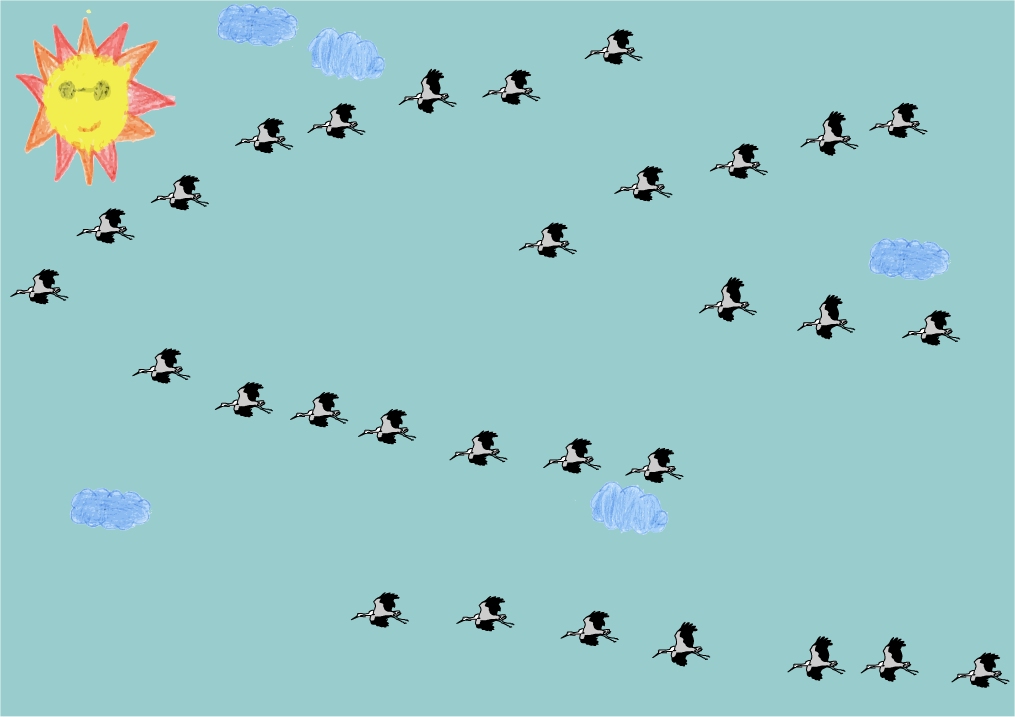
Al hacer clic sobre una cigüeña empezarán a mostrarse las palabras e imágenes de la semana seleccionada.
Debes
verlo a pantalla completa, para ello ejecuta: Ver >
Pantalla completa o pulsar la tecla F11.
Si no ves la parte inferior de la pantalla pulsa sobre el botón Recargar
 .
Para salir de la pantalla completa y volver a la pantalla normal basta con hacer
clic sobre el botón restaurar, situado en la barra de título entre
los botones cerrar y minimizar.
.
Para salir de la pantalla completa y volver a la pantalla normal basta con hacer
clic sobre el botón restaurar, situado en la barra de título entre
los botones cerrar y minimizar.
Si por cualquier circunstancia tuvieras que detener la presentación de las palabras bastaría con desplazar el puntero a la derecha de la pantalla y mantener pulsado el botón izquierdo del ratón cuando éste se haya transformado en una mano. Se reanuda la ejecución soltando el botón del ratón. Si quieres parar el programa por un tiempo, presiona el ratón en la parte derecha, mueve el puntero hacia la zona izquierda de la pantalla y suéltalo. Para reanudar la sesión haz clic en la zona derecha.
|
Este método interactivo para aprender español está preparado para ser reproducido en cualquier plataforma, aunque para su correcta visualización es necesario tener instalados los plugins de Flash, normalmente suelen estar instalados en todos los equipos, así que sólo deberás hacerlo si en tu ordenador no se ve bien esta aplicación. Hemos colocado a la derecha de este texto una imagen con dos niños saltando. Si la estás visualizando es porque tienes instalado el plugin de Flash, si es así te podrás ahorrar el proceso de instalación. |
2.1. Instalación de los plugins de Flash en LinEx
Generalmente no será necesario realizar esta operación porque se instalan al actualizar LinEx con este proceso:
1. Arrancamos el ordenador; en la pantalla de bienvenida tecleamos root y pulsamos Intro.
2. En la nueva pantalla introducimos la contraseña del administrador y pulsamos Intro.
3. En la barra inferior de la pantalla picamos sobre el icono Panel de Control.

4. Nos aparecerá la siguiente pantalla en la que hemos de seleccionar en la columna de la izquierda la categoría Programas y a continuación pulsar sobre Actualizar gnuLinEx.
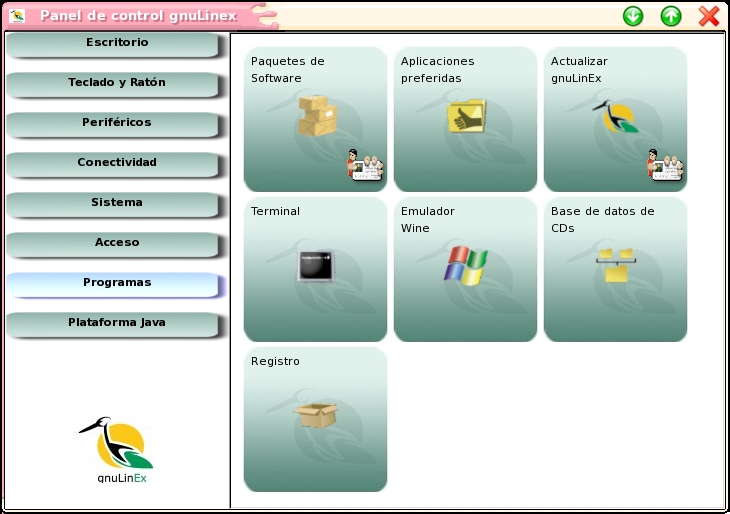
5. Al instante se abrirá una pantalla en la que señalaremos los componentes que deseemos actualizar y aceptamos.
Si necesitamos instalarlo manualmente seguiremos estos pasos:
1. Arrancamos el ordenador; en la pantalla de bienvenida tecleamos root y pulsamos Intro.
2. En la nueva pantalla introducimos la contraseña del administrador y pulsamos Intro.
3. Nos aseguramos de que tenemos acceso a Internet.
4. Hacemos clic derecho en una zona vacía del escritorio, nos aparecerá un menú contextual en el que debemos seleccionar Abrir terminal.
5. En el terminal tecleamos: apt-get update y pulsamos Intro.
6. Cuando finalice el proceso teclearemos: apt-get install flashplugin-nonfree y pulsaremos Intro.
7. También aconsejamos instalar el paquete gsfonts-x11, para ello hay que teclear en el terminal: apt-get install gsfonts-x11 y pulsar Intro.
8. Cerramos el terminal y si todo ha ido bien la próxima vez que abramos un navegador podremos visualizar páginas con animaciones Flash sin ningún problema.
2.2 Instalación de los plugins de Flash en Windows
Si trabajamos con Windows, cuando abramos esta aplicación aparecerá una ventana que nos indicará que necesitamos los plugins y nos guiará en el proceso de instalación.
Si necesitáramos instalar los plugins de Flash de forma manual seguiríamos este proceso:
Accedemos a la página www.adobe.com/es
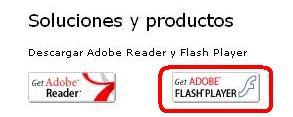
En el apartado de Descargas hacemos clic sobre el icono que aparece rodeado en la siguiente imagen.
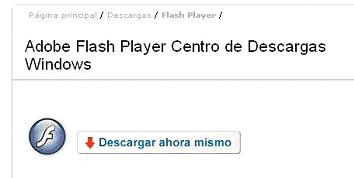
En la nueva ventana picaremos sobre el botón Descargar ahora mismo.
El proceso de instalación es automático, cuando finalice podremos ver sin problemas las páginas web que incluyan el reproductor que acabamos de instalar.
Si deseas hacernos alguna sugerencia, propuesta de mejora o simplemente contactar con nosotros:
Antonio Vega González
Santiago Ortiz Durán santiagoortiz@edu.juntaextremadura.net
Diego Guerrero Alonso antonioguerrero@edu.juntaextremadura.net
